Controles de A Thousand Cloys
Ratón, teclado, balizas, Opciones y features de accesibilidad explicados.
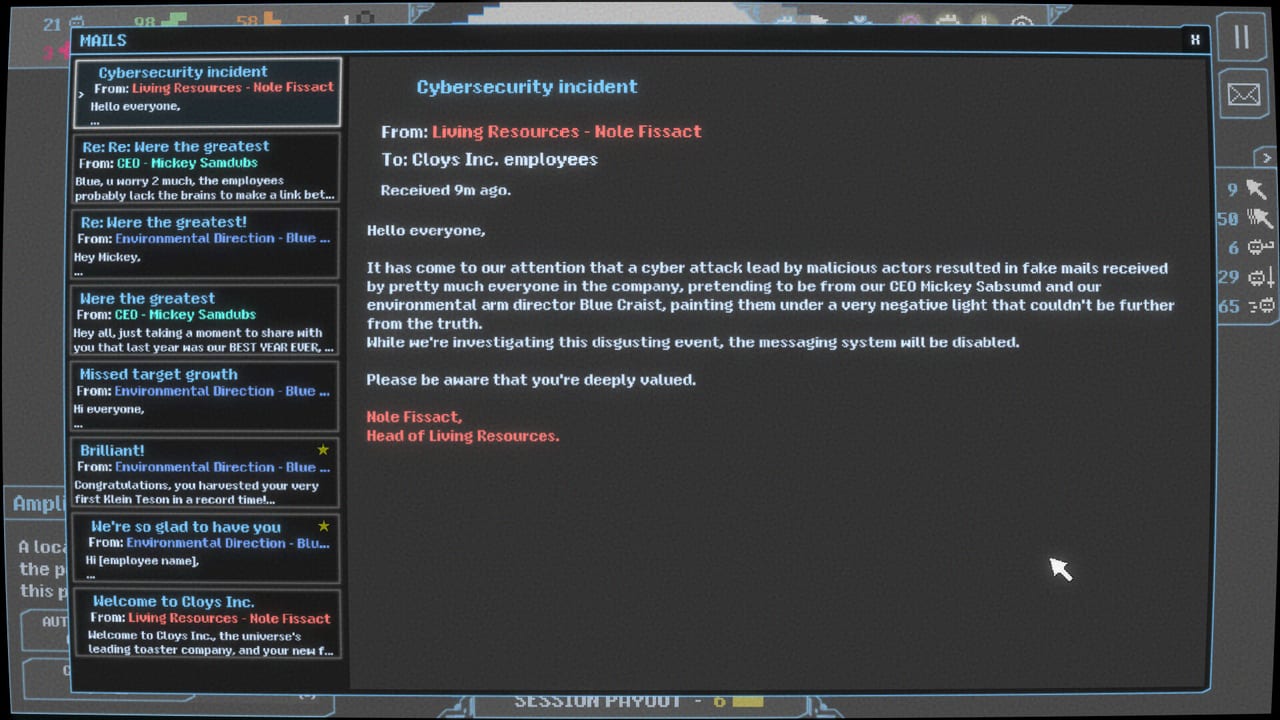
A Thousand Cloys está pensado para teclado y ratón en Windows. El estudio 3-50 lista controles configurables en itch y features de Steam como Mouse Only Option, Camera Comfort y Custom Volume Controls. Esta página explica cómo encajan esas piezas para que tu primera hora en el planeta Kalahari se gaste recolectando y explorando —no peleando con la cámara.
Si aún necesitas tamaño de instalación o guía de GPU, empareja este artículo con Requisitos del sistema. Para objetivos tempranos tras abrir el portal, continúa en Primeros pasos.
Básicos de ratón y teclado
El juego es un incremental de exploración top-down: apuntas a recursos, estructuras, Cloys y nodos del mundo, y confirmas acciones con clics. Los atajos de teclado apoyan el foco de cámara, toggles de menú y binds reasignables expuestos en Opciones. No necesitas mando; la lista de features de Steam enfatiza el juego amigable con el ratón y una ruta dedicada solo con ratón en lugar de prompts de gamepad.
Espera tres capas de interacción:
- Apuntado en el mundo — seleccionar Cloys, nodos de recursos, puestos, monolitos y nodos de mejora que existen físicamente en el mapa.
- Dirección de baliza — decirle a tu baliza Alpha adónde viajar para que el rango de aroma y la construcción sigan tu plan.
- UI y Opciones — pausar, ajustar volúmenes, cambiar tamaño del cursor, toggle de pantalla completa y reasignar entradas.
Como los números se mantienen legibles y el ritmo es constante, la precisión importa más que la velocidad de reacción. Un cursor calmado y una cámara en la que confías superarán al clic frenético.
Mover la baliza Alpha (clic derecho)
El control de baliza es la acción que los jugadores nuevos malentienden con más frecuencia. Notas de la comunidad en la demo de itch describen el flujo correcto con claridad:
- Clic izquierdo en la baliza Alpha para seleccionarla.
- Clic derecho en el destino del mapa donde quieres que vaya.
- No hagas clic y arrastres la baliza como si fuera un icono flotante libre. Arrastrar puede sentirse como si toda la vista se deslizara y no es el comando de movimiento previsto.
Una vez la baliza está en ruta, los Cloys que trabajan dentro de su rango de aroma responden al nuevo foco: construir, recolectar y abrir terreno con niebla para que puedan aparecer nodos ocultos del árbol de mejoras. Trata la baliza como una orden de trabajo móvil, no como un personaje que marioneteas cada segundo. Aparcala donde esté el siguiente anillo de recursos o anomalía, deja que el enjambre alcance y luego reasigna.
Si la cámara parece saltar cuando intentas reubicar la baliza, cancela el hábito de arrastrar y vuelve a seleccionar → clic derecho al destino. Ese único arreglo de hábito resuelve la mayoría de reportes de «la pantalla se mueve raro» de jugadores tempranos de la demo.
Atajos de foco y Camera Comfort
Las sesiones incrementales largas se benefician de un foco de cámara rápido: devolver la atención a la baliza, al puesto o a un grupo de Cloys seleccionado en lugar de panear sin fin. Usa la sección Inputs dentro de Opciones para revisar qué binds relacionados con foco están disponibles en tu build, y reasígnarlos si los defaults pelean con tu layout de mano izquierda.
Steam anuncia Camera Comfort como feature de primera clase. Abre Opciones pronto y busca toggles de comodidad que reduzcan el estrés de movimiento: panes más suaves, zooms más gentiles o asistencias relacionadas según el build. Si eres sensible al scroll o a cambios bruscos de encuadre mientras la baliza se reubica, activa los ajustes de comodidad antes de una sesión de limpieza de varias horas.
Hábitos prácticos de cámara que van bien con los binds:
- Recentra tras cada movimiento mayor de baliza para seguir viendo los bordes del rango de aroma.
- Aleja el zoom al explorar límites de niebla; acércalo al micromanagement de una sola estructura.
- Evita pelear con la cámara mientras los Cloys están a mitad de path; da la orden y luego ajusta el encuadre.
Tour del menú Opciones
El menú Opciones (accesible desde el menú principal y durante el juego) es donde viven realmente la comodidad y la accesibilidad. La cobertura de la demo y los vídeos de creadores muestran de forma consistente estas categorías:
- Display / pantalla completa — En la demo HTML5 de itch, activa Full Screen en Opciones y luego clic izquierdo en la vista del juego para aplicarlo. Los builds de Steam siguen los toggles habituales de borderless o fullscreen exclusivo de un juego Unity en Windows.
- Tamaño del cursor — Agranda o reduce el puntero. Cursores grandes ayudan en monitores de alta DPI y al streamear; cursores diminutos no estorban en UI densa.
- Toggles de efectos visuales — Activa o desactiva efectos opcionales de pantalla si distraen de leer los números de recursos.
- Sonido / Custom Volume Controls — Separa música y efectos (y buses relacionados) para silenciar la banda sonora manteniendo el feedback de UI, o al revés.
- Inputs — Reasigna atajos de teclado y confirma binds de ratón. Los controles configurables se señalan explícitamente en la línea de accesibilidad de itch.
Configúralos una vez y olvídalos hasta que un parche anote un cambio. El juego está diseñado para jugarse a tu propio ritmo; Opciones existe para quitar fricción, no para gatear contenido.
Features de accesibilidad en Steam
Las features de la tienda Steam de A Thousand Cloys destacan:
| Feature | Por qué importa |
|---|---|
| Mouse Only Option | Soporta jugar sin depender de acordes de teclado para los bucles principales. |
| Camera Comfort | Reduce la tensión de movimiento durante pan/zoom y viajes de baliza. |
| Custom Volume Controls | Permite a streamers silenciar música manteniendo SFX, o al revés. |
| Playable at your own pace | Coincide con el diseño activo-o-idle: sin timers competitivos. |
| Single-player | Solo entrada de un jugador; un cursor, un plan. |
Mouse Only Option es especialmente útil si prefieres portátiles solo con trackpad o quieres cada comando bajo el puntero. Incluso con mouse-only activado, aprende el patrón seleccionar baliza → clic derecho; ese gesto sigue siendo con ratón y es central para la exploración.
Custom Volume Controls también sirve como herramienta de creador. El press kit oficial avisa de que, aunque las piezas musicales del juego son arreglos personalizados de composiciones de dominio público, YouTube aún puede levantar reclamaciones fraudulentas de copyright. Si subes gameplay, pon el volumen de música a 0 desde Opciones (el acceso desde el menú principal basta) y mantén los SFX audibles si necesitas pistas de audio.
Demo en navegador de itch vs layouts de teclado de Steam
La demo HTML5 gratis de itch y los builds de Steam comparten el mismo lenguaje de diseño pero no el mismo manejo de layout de teclado.
- Navegador itch: Grhyll nota que la versión en navegador no pudo detectar de forma fiable layouts más allá de QWERTY. Si usas AZERTY, QWERTZ u otro layout físico en el navegador, los prompts de teclas en pantalla pueden no coincidir con las teclas bajo tus dedos. Prefiere reasignar en Opciones donde esté disponible, o pasa a Steam para el juego diario.
- Steam: La versión de Steam sí soporta otros layouts de teclado. Compradores y jugadores de la demo en Steam deberían ver binds que respetan su layout de SO de forma más limpia que el build en navegador.
Otras notas del navegador itch que afectan al «feel» de los controles:
- No todos los navegadores están plenamente testeados; pueden aparecer rarezas de rendimiento o input en motores menos comunes.
- Puedes exportar una partida de la demo de itch hacia Steam, pero no al revés.
- La pantalla completa necesita el toggle de Opciones más un clic izquierdo de confirmación en el canvas.
Si un atajo se siente «una tecla desviado», comprueba si estás en la demo del navegador antes de reportar un bug. El desajuste de layout es una limitación documentada del navegador, no necesariamente una tabla de binds rota.
Tips de flujo de sesión ligados a los controles
Una buena higiene de input mejora cada bucle prestige:
- Tras abrir una sesión, verifica niveles de música/SFX antes de la primera marcha de baliza —sobre todo si OBS u otra herramienta de captura está corriendo.
- Selecciona la baliza con deliberación; spamear clics en el terreno rara vez ayuda.
- Cuando se levanta la niebla y aparece un nuevo nodo de mejora, pausa el movimiento de cámara, haz clic una vez en el nodo y luego decide si invertir dinero de sesión ahora o más tarde.
- Si dejas idle toda la noche, deja la cámara con zoom a una vista general estable para que volver al escritorio no te desoriente.
Los controles no sustituyen la estrategia —ver el Hub de guías para Cloys, exploración y sesiones— pero inputs limpios hacen cada guía más fácil de seguir.
Checklist rápida antes de jugar
- Confirma que los botones del ratón funcionan (izquierdo seleccionar, derecho destino de baliza).
- Abre Opciones → Inputs y anota atajos relacionados con foco para tu layout.
- Activa Camera Comfort si el movimiento te molesta.
- Configura Custom Volume Controls; silencia la música si planeas subir a YouTube.
- Solo en navegador itch: espera prompts centrados en QWERTY; prefiere Steam para teclados no QWERTY.
- En el primer movimiento de baliza: selecciona y luego clic derecho —no arrastres.
Vuelve al Hub de herramientas cuando necesites la tabla de requisitos junto a estas notas, o salta a Día de lanzamiento para contexto de storefront y traspaso de partidas tras el lanzamiento del 23 de noviembre de 2026.
Preguntas frecuentes
Respuestas rápidas a las dudas más comunes.
¿Cómo muevo la baliza Alpha en A Thousand Cloys?
Clic izquierdo en la baliza para seleccionarla y luego clic derecho en el destino del mapa. No hagas clic y arrastres; arrastrar es un error común de jugadores nuevos.
¿Puedo reasignar teclas?
Sí. Los controles se listan como configurables. Usa la sección Inputs en Opciones para revisar y reasignar atajos de teclado, incluidos binds relacionados con foco.
¿La demo en navegador de itch soporta AZERTY?
El build en navegador no pudo detectar layouts más allá de QWERTY. Steam soporta otros layouts de teclado: prefiere Steam si los prompts no coinciden con tus teclas.
¿Qué opciones de accesibilidad lista Steam?
Mouse Only Option, Camera Comfort, Custom Volume Controls y framing de jugar a tu propio ritmo, más el soporte estándar de un jugador.
¿Debería silenciar la música al grabar para YouTube?
El press kit recomienda poner el volumen de música a 0 si subes vídeos, porque los arreglos de dominio público aún pueden disparar reclamaciones falsas de copyright.